
Рэжым Hostess дазваляе супрацоўнікам на ўваходзе выкарыстоўваць уласны тэлефон або спецыяльную прыладу, каб хутка і кантралявана сустракаць гасцей. Пры кожным сканаванні QRGATE правярае білет і правілы ўваходу на мерапрыемства, а затым паказвае аператару зразумелы вынік.
Поўны працэс уваходу на адным экране
Рэжым хостэс — гэта больш, чым счытвальнік QR-кодаў. Супрацоўнікі ўваходу працуюць у кантэксце мерапрыемства QRGATE, таму сістэма не толькі ідэнтыфікуе білет, але і правярае, ці можа госць увайсці на гэтае мерапрыемства ў дадзены момант у адпаведнасці з наладжанымі правіламі ўваходу.
RSVP паказвае заяўлены госцем намер прысутнічаць. Check-in фіксуе, што госць сапраўды прыбыў і сістэма пацвердзіла яго допуск.
Падрыхтуйцеся да прыходу гасцей
Падрыхтоўка — найважнейшая ўмова бесперашкоднага ўваходу на мерапрыемства. Чалавек, які кантралюе ўваход, павінен мець доступ супрацоўніка ўваходу для гэтага мерапрыемства, браўзер павінен мець доступ да камеры, а да адкрыцця дзвярэй трэба выканаць кароткі тэст.
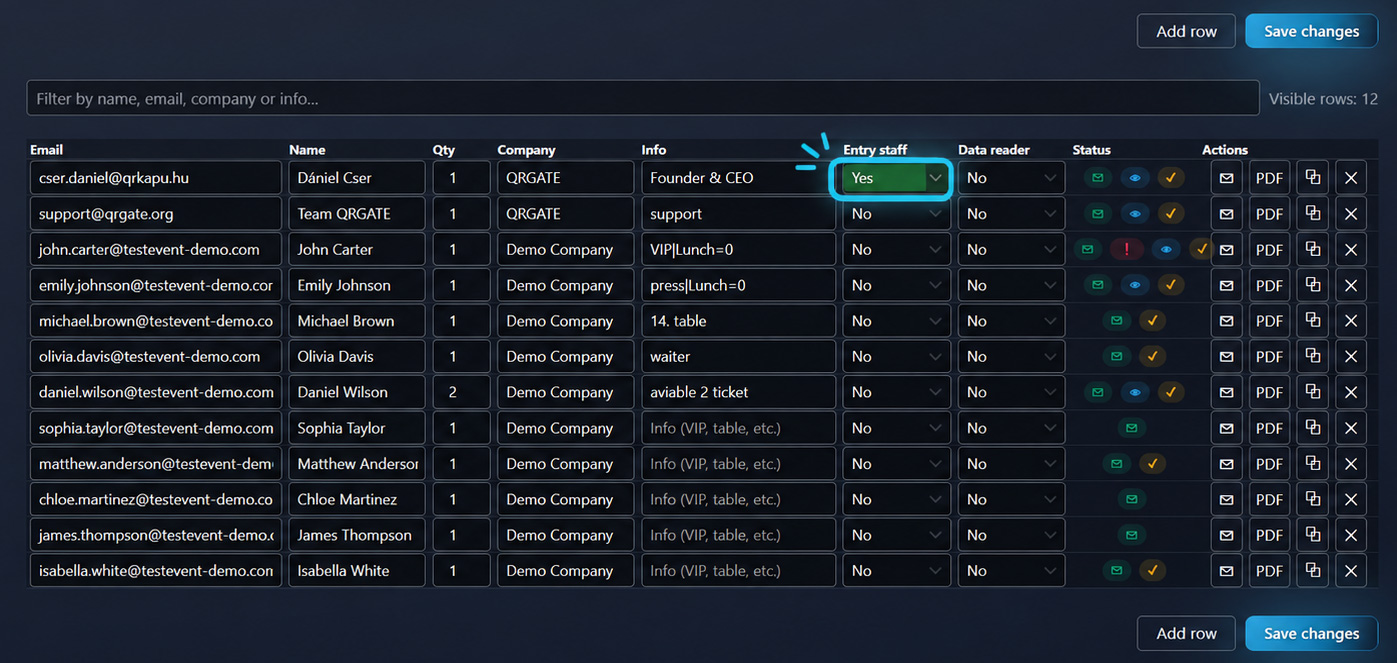
Два простыя спосабы пачаць рэгістрацыю ўваходу
З аўтарызаванай асабістай прылады
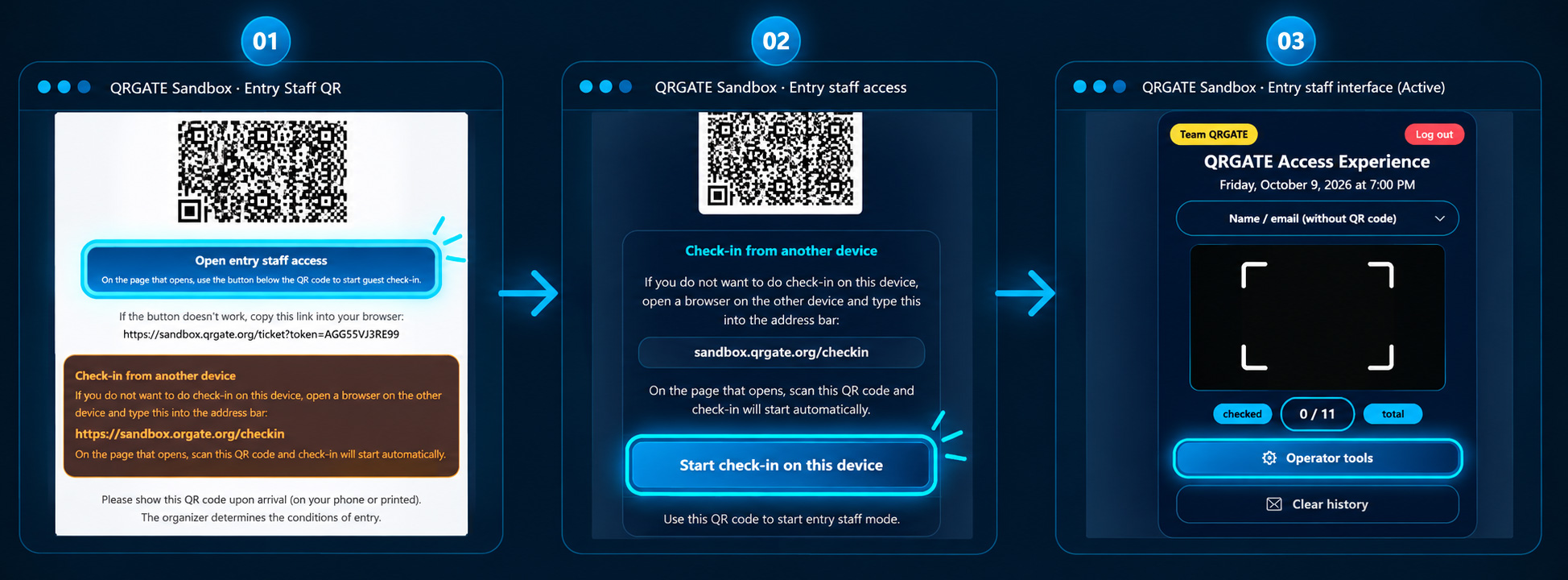
Супрацоўнікі ўваходу адкрываюць уласную старонку білета QRGATE і націскаюць кнопку запуску рэгістрацыі ўваходу, каб уключыць рэжым хостэс на гэтай прыладзе.
Са спецыяльнага тэлефона або планшэта
Адкрыйце старонку рэгістрацыі ўваходу QRGATE для адпаведнай краіны, а затым адсканіруйце аўтарызаваны QR-білет супрацоўніка ўваходу. Сістэма ідэнтыфікуе мерапрыемства і запускае адпаведны сеанс рэгістрацыі ўваходу.
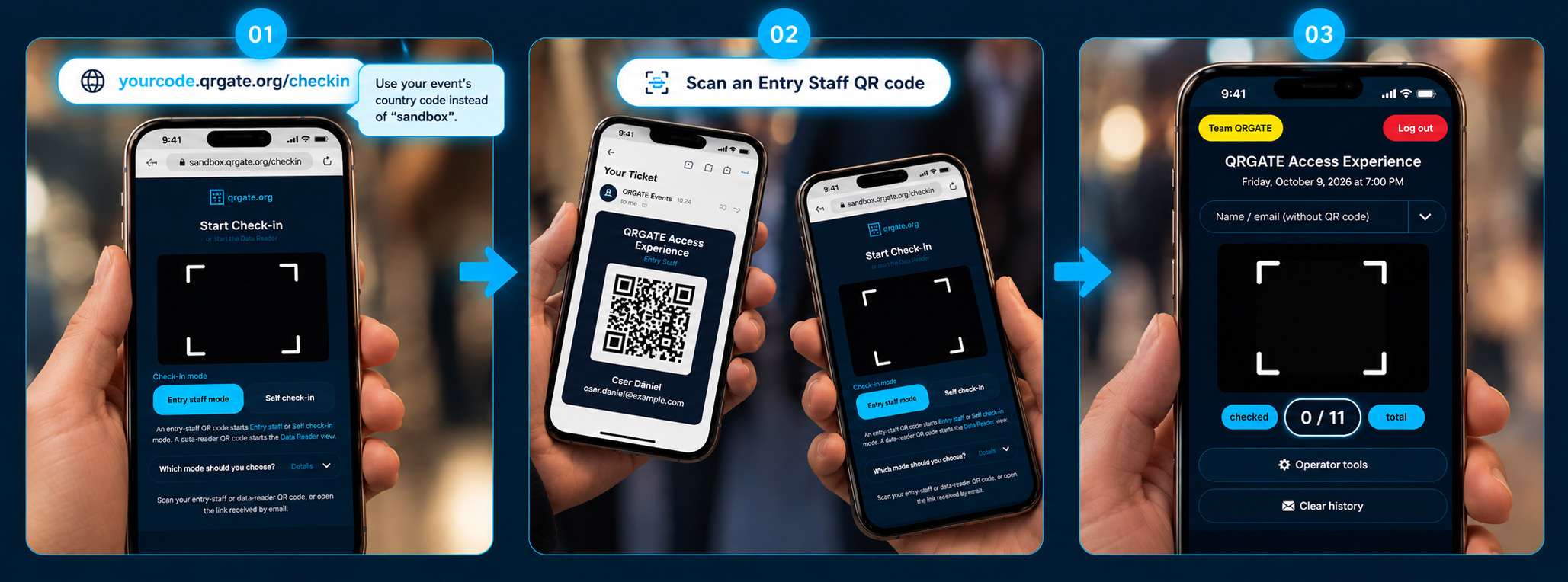
Не публікуйце QR-білет супрацоўніка ўваходу і не выкарыстоўвайце яго ў маркетынгавых матэрыялах. На публічных скрыншотах кіраўніцтва выкарыстоўвайце толькі Sandbox або дэманстрацыйны доступ.
Госць прад'яўляе білет, а супрацоўнік уваходу яго скануе
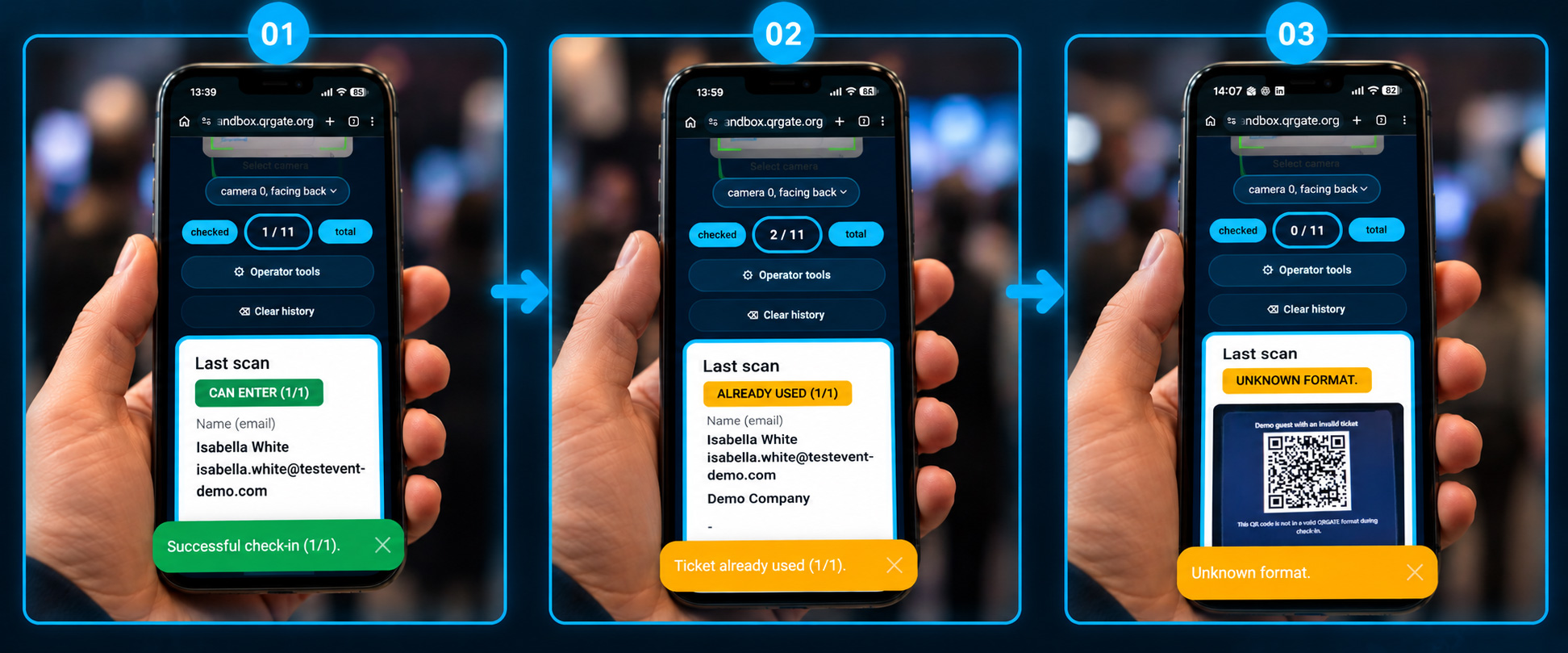
Пасля адкрыцця рэжыму хостэс камера гатовая сканаваць QR-білеты гасцей. QR-код можа адлюстроўвацца на старонцы білета QRGATE, на старонцы білета, адкрытага з запрашэння, або, калі гэта падтрымліваецца, у Apple Wallet ці Google Wallet.
- Навядзіце рамку камеры на QR-код госця.
- Трымайце прыладу нерухома, пакуль сістэма ідэнтыфікуе білет.
- Дачакайцеся выразнага выніку ўваходу ад QRGATE.
- Дазваляйце госцю прайсці толькі пасля паспяховага выніку.
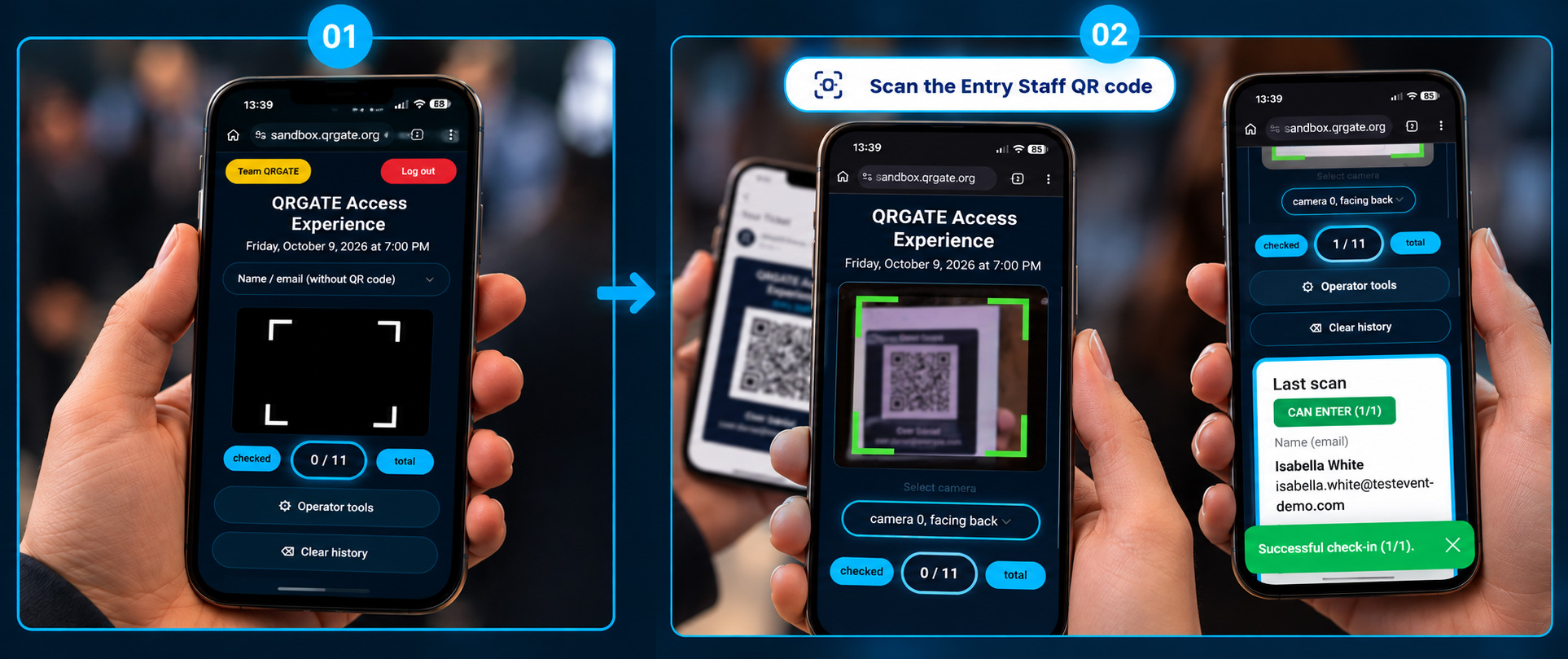
Сістэма адразу паказвае, ці можа госць увайсці
Пасля распазнавання QR-кода QRGATE правярае мерапрыемства, статус білета, бягучы дзень мерапрыемства і даступныя ўваходы. Супрацоўнікам уваходу не трэба асобна правяраць госця ў табліцы або на паперы.
Уваход дазволены
QRGATE пацвердзіў рэгістрацыю ўваходу. Госць можа ўвайсці, а паспяховы ўваход зафіксаваны для гэтага мерапрыемства.
Білет нельга выкарыстаць
Сістэма паказвае, калі білет нельга прыняць, напрыклад калі права на ўваход ужо вычарпана або білет не адпавядае бягучым правілам мерапрыемства.
Няма QR-кода? Знайдзіце госця і выканайце ручны Check-in
Госць можа не знайсці запрашэнне, не мець тэлефона, не атрымаць электронны ліст або быць дададзеным у спіс гасцей без адраса электроннай пошты. Пераключацца на асобны папяровы спіс не трэба.
З дапамогай пошуку гасцей у рэжыме Hostess супрацоўнік на ўваходзе можа знайсці госця па даступных дадзеных, выбраць патрэбны вынік і выканаць Check-in у рамках таго ж кантраляванага працэсу мерапрыемства.
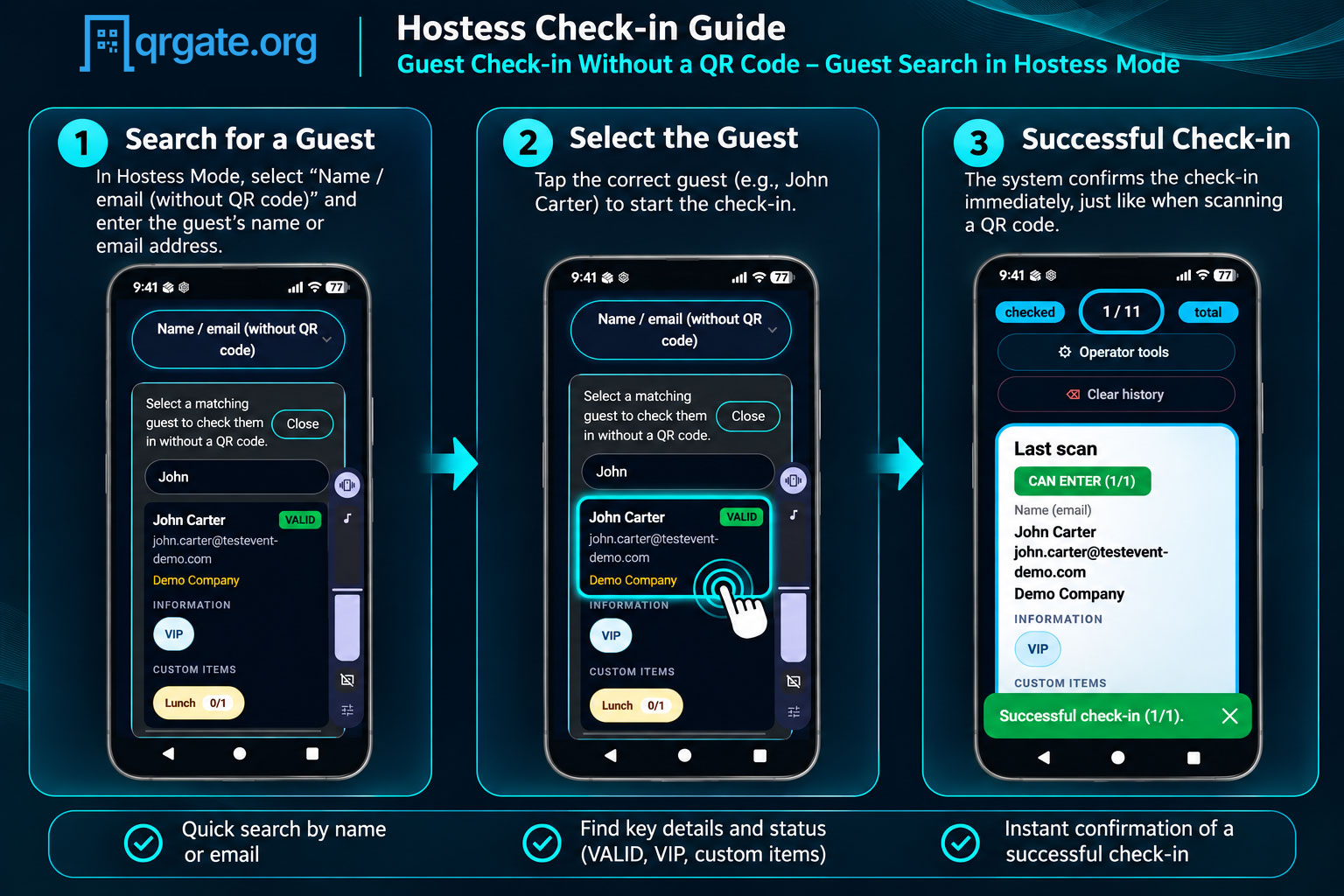
Госця без QR-білета не трэба рэгістраваць асобна. Допуск звязваецца з тым жа запісам госця, што і Check-in на аснове QR-кода, а таксама правяраюцца актуальныя дазволы, даступная колькасць уваходаў і статус.
Адзін або некалькі ўваходаў з тым самым QR-білетам
QRGATE прымяняе правілы ўваходу для білета і мерапрыемства. Білет з адным уваходам нельга неабмежавана выкарыстоўваць паўторна пасля паспяховага чэкіну. Калі дазволена некалькі ўваходаў, той самы QR-білет можна выкарыстоўваць, пакуль у межах адпаведнага правіла застаецца даступны ўваход.
- Адзін QR-білет можа падтрымліваць некалькі дазволеных уваходаў.
- Сістэма адсочвае выкарыстаныя і пакінутыя ўваходы.
- Для шматдзённага мерапрыемства права на ўваход таксама можа змяняцца ў залежнасці ад актыўнага дня мерапрыемства.
- Супрацоўнікам уваходу не трэба памятаць пра папярэднія ўваходы.
Пратэстуйце ўвесь працэс QR-уваходу да дня мерапрыемства
QRGATE дазваляе бяспечна пратэставаць працэс праверкі ўваходу на будучае мерапрыемства да дня яго правядзення. Вы можаце праверыць распазнаванне QR-білетаў, працу камеры і інтэрфейс уваходу да прыходу першага госця.
У падтрымліваемым тэставым рэжыме для будучага мерапрыемства сістэма паказвае імітаваныя вынікі праверкі ўваходу. Тэставае сканаванне не рэгіструе рэальны ўваход і не змяняе фактычны статус госця ў спісе гасцей.
Як пратэставаць рэжым хостэс
Стварыце ўсе QR-коды ў адным PDF
У адміністрацыйнай панэлі мерапрыемства адкрыйце спіс гасцей і QR-білеты і выберыце PDF з усімі бэйджамі (для друку).
QRGATE стварае PDF для друку, які можа ўтрымліваць QR-білеты гасцей і QR-коды супрацоўнікаў на ўваходзе.
Адкрыйце створаны PDF з бэйджамі
У PDF QR-коды размешчаны на зразумелых картках, зручных для друку. Госці і супрацоўнікі на ўваходзе пазначаны асобна.
Для тэставання не трэба друкаваць PDF: пакажыце яго на камп’ютары або іншай прыладзе.
Адсканіруйце QR-код мабільным тэлефонам
Запусціце рэжым хостэс на тэлефоне і дазвольце доступ да камеры.
Навядзіце камеру на QR-код госця на экране камп’ютара або на надрукаваны бэйдж.
QRGATE пакажа вынік у тым жа інтэрфейсе ўваходу, які выкарыстоўваецца ў дзень мерапрыемства.
Тэстуйце без рэгістрацыі рэальнага ўваходу
Калі для будучага мерапрыемства ўключаны тэставы рэжым, жоўтае папярэджанне паказвае, што праверка ўваходу імітуецца.
Тэставае сканаванне не выкарыстоўвае права госця на ўваход. Адзін і той жа QR-код можна сканаваць паўторна ў межах даступнай колькасці тэстаў.
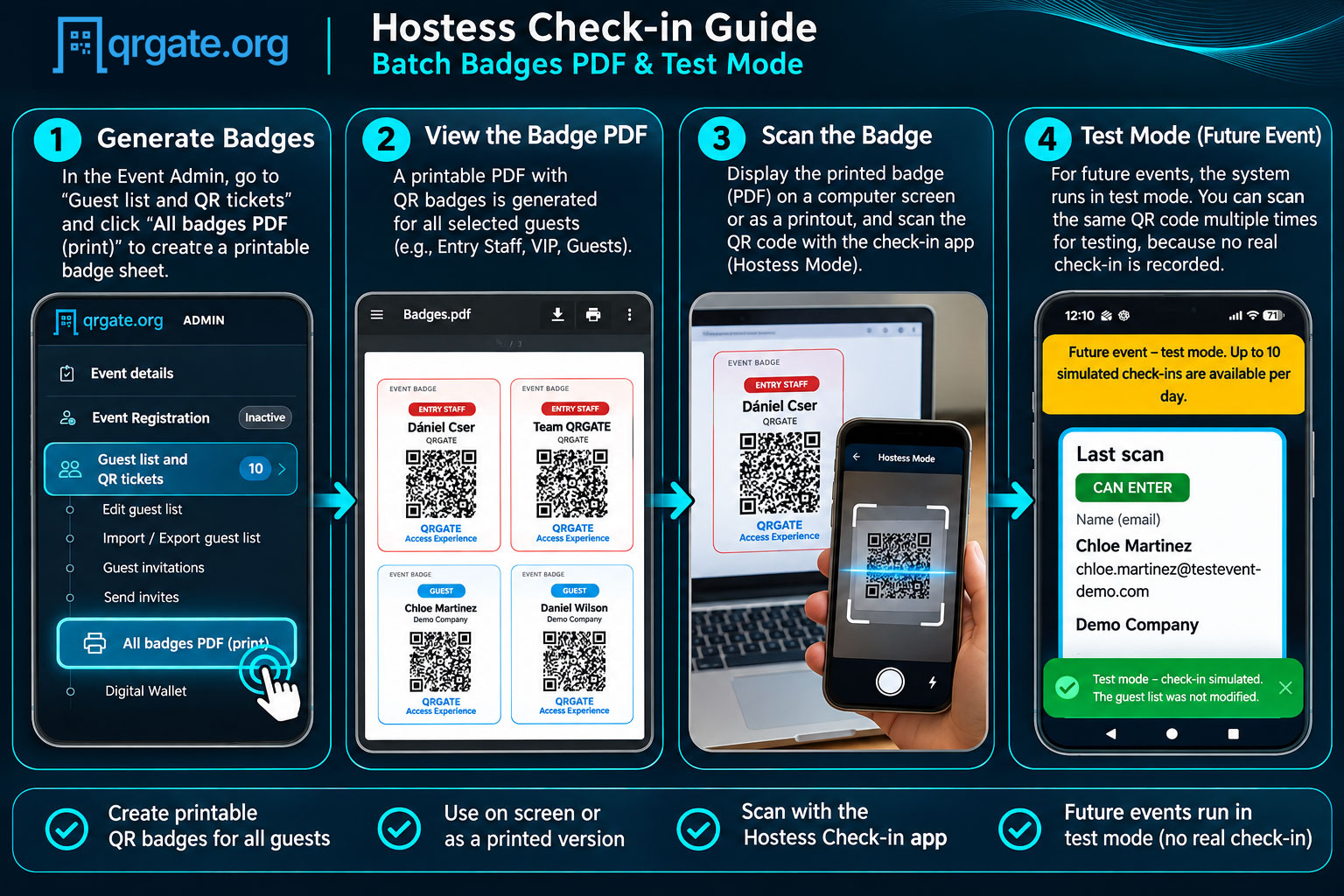
Да пачатку мерапрыемства праверце доступ супрацоўнікаў на ўваходзе, працу камеры, распазнаванне QR-білетаў і разуменне камандай вынікаў праверкі ўваходу.
Каб супрацоўнікі на ўваходзе маглі патрэніравацца ў рэжыме хостэс, дастаткова PDF з бэйджамі, адкрытага на камп’ютары, і аднаго мабільнага тэлефона.
Пераканайцеся, што рэжым хостэс запускаецца, доступ да камеры дазволены, QR-білет распазнаецца, вынікі ўваходу зразумелыя, а пошук госця працуе па імені або электроннай пошце.
Для будучага мерапрыемства QRGATE можа паказаць жоўтае папярэджанне Будучае мерапрыемства – тэставы рэжым. Бягучае даступнае абмежаванне — максімум 10 імітаваных праверак уваходу ў дзень мерапрыемства.
Паспяховае тэставае сканаванне не змяняе фактычны статус уваходу госця. Адзін і той жа QR-білет можна правяраць паўторна ў межах даступнай колькасці тэстаў.
Гэта паводзіны датычацца толькі паказанага тэставага рэжыму. Пры рэальнай праверцы ўваходу ўлічваюцца сапраўдныя дазволы білета і колькасць пакінутых уваходаў. Выкарыстаны білет на адзін уваход не дазваляе прайсці паўторна.
Працягвайце падтрымліваемы ўваход без інтэрнэту і аўтаматычна сінхранізуйце дадзеныя
На пляцоўцы можа перапыніцца інтэрнэт-злучэнне. Пры падтрымліваемым Check-in без інтэрнэту ў рэжыме QRGATE Hostess уваход не абавязкова спыняць адразу. Выкарыстоўваючы даступныя лакальныя дадзеныя, сістэма можа правяраць QR-білеты і фіксаваць падтрымліваемыя аперацыі ўваходу без злучэння.
Праца без інтэрнэту падтрымлівае сапраўдны допуск і выяўляе паўторнае сканаванне білета, ужо выкарыстанага на гэтай прыладзе. Пасля аднаўлення злучэння QRGATE аўтаматычна спрабуе сінхранізаваць адкладзеныя падзеі Check-in з цэнтральным сэрвісам.
Сапраўдны білет: уваход дазволены
Праверка QR-білетаў, якая падтрымліваецца, можа працаваць без інтэрнэту. Калі білет сапраўдны ў даступных лакальных дадзеных і застаецца магчымасць допуску, сістэма паказвае зялёны вынік і захоўвае Check-in лакальна.
Білет ужо выкарыстаны: уваход адхілены
Калі той жа білет на адзін уваход скануюць паўторна без інтэрнэту, QRGATE выяўляе папярэдняе лакальнае выкарыстанне. Жоўты вынік «УЖО ВЫКАРЫСТАНЫ» не дазваляе паўторна дапусціць госця.
Што адбудзецца пасля аднаўлення інтэрнэту?
QRGATE аўтаматычна спрабуе адправіць адкладзеныя падзеі ўваходу з прылады. Індыкатар працы без інтэрнэту знікае пасля аднаўлення злучэння, а паспяхова сінхранізаваныя допускі дадаюцца ў цэнтральны запіс.
Выкарыстаны білет не становіцца паўторна даступным пасля аднаўлення працы ў інтэрнэце. QRGATE працягвае адхіляць паўторны допуск у адпаведнасці з актуальнымі дазволамі білета.
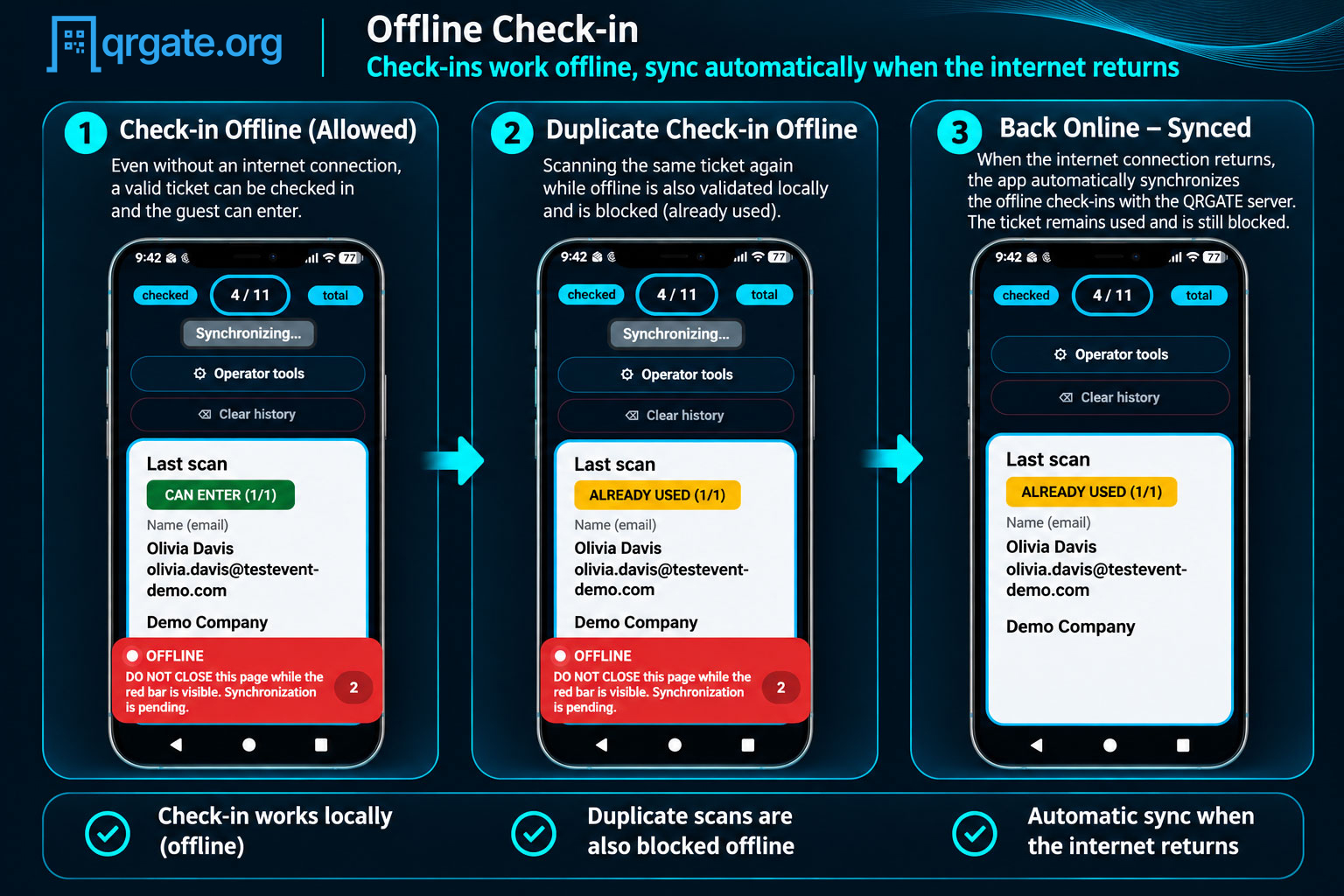
Часовая страта злучэння не абавязкова перарывае падтрымліваемы Check-in. Супрацоўнікі на ўваходзе могуць працягваць падтрымліваемыя аперацыі без інтэрнэту, прылада правярае лакальна зафіксаваныя выкарыстанні, а QRGATE спрабуе сінхранізаваць дадзеныя пасля аднаўлення злучэння.
Чырвоная OFFLINE панэль можа сведчыць пра адкладзеную сінхранізацыю. Лічыльнік паказвае колькасць аперацый у чаканні.
Пакуль бачна чырвонае папярэджанне, не закрывайце старонку і не ачышчайце даныя браўзера. Аднавіце злучэнне і дачакайцеся завяршэння сінхранізацыі.
Check-in без інтэрнэту не азначае, што ўсе функцыі QRGATE працуюць без злучэння. Ён распаўсюджваецца на падтрымліваемыя аперацыі Check-in і даступныя лакальныя дадзеныя. Цэнтральны сэрвіс выконвае канчатковае ўзгадненне аперацый, зробленых на асобных адключаных прыладах.
Невялікія дэталі моцна ўплываюць на працу на месцы
Пры першым выкарыстанні браўзер запытвае доступ да камеры. Дазвольце яго. Некаторыя тэлефоны прапануюць некалькі задніх камер; калі распазнаванне QR працуе нестабільна або выява атрымліваецца занадта шырокай, выберыце камеру, якая найбольш хутка і выразна счытвае код.
Калі нешта працуе не так, як чакалася
Праверце дазвол браўзера на выкарыстанне камеры, а затым перазагрузіце старонку.
Выберыце іншую заднюю камеру, ачысціце аб'ектыў і папрасіце госця павялічыць яркасць экрана.
Скарыстайцеся пошукам гасцей, выберыце патрэбнага госця і выканайце ручную рэгістрацыю ўваходу.
Праверце вынік у QRGATE. Магчыма, у білеце больш не засталося даступных уваходаў.
Сачыце за індыкатарам аўтаномнага рэжыму і чакання сінхранізацыі. Пасля аднаўлення злучэння пераканайцеся, што аперацыі, якія чакалі выканання, сінхранізаваліся.
Пераканайцеся, што дазвол супрацоўніка кантролю ўваходу, які выкарыстоўваецца, прызначаны для гэтага мерапрыемства.
За пяць хвілін да адкрыцця дзвярэй
Калі тэставы QR працуе, пошук гасцей даступны, а супрацоўнікі ўваходу разумеюць вынікі паспяховай і адхіленай праверкі, рэжым хостэсы гатовы да дня мерапрыемства.
Пратэстуйце поўны працэс чэкіну на дэма-мерапрыемстве
Стварыце спіс гасцей, згенеруйце QR-білеты, адкрыйце рэжым хостэсы і пратэстуйце ўваход на мерапрыемства да яго пачатку.
Звязаныя рэсурсы QRGATE
Рашэнне для рэгістрацыі ўваходу на мерапрыемства з дапамогай QR-кода
Даведайцеся, як праверка QR-білетаў па запрашэннях забяспечвае кантраляваны ўваход гасцей.
Воблачная рэгістрацыя ўваходу на мерапрыемства ў аўтаномным рэжыме
Даведайцеся пра падтрымліваемыя лакальныя аперацыі ўваходу і цэнтральную сінхранізацыю пасля аднаўлення злучэння.
Уваход з дапамогай супрацоўніка або самастойная рэгістрацыя
Выберыце адпаведны працэс уваходу з улікам мерапрыемства і ўражанняў гасцей.